---
title: "Flow als Diashow einbetten"
slug: "embed-flow-as-slideshow-4"
updated: 2024-05-13T09:14:04Z
published: 2024-05-13T09:14:04Z
canonical: "support.whatfix.com/embed-flow-as-slideshow-4"
---
> ## Documentation Index
> Fetch the complete documentation index at: https://support.whatfix.com/llms.txt
> Use this file to discover all available pages before exploring further.
# Flow als Diashow einbetten
Eine der möglichen Ausgabeformate von Whatfix Flow ist eine Diashow. Diashows können in einem Artikel in Ihrer Wissensdatenbank eingefügt werden. Der Vorteil der Diashows ist, dass Sie bei jeder UI-Änderung in Ihrer Applikation nur den entsprechenden Flow aktualisieren müssen. Der Inhalt der Diashow wird automatisch in Ihrer Wissensdatenbank aktualisiert. Die Benutzer können den Flow als eine Diashow ansehen oder ihn live abspielen.
your title goes here
Sie können Whatfix-Diashows für einen Flow in jeder Phase generieren, sei es in **Entwurf, Bereit,** oder **Produktion**. Um die Diashow zu generieren, gehen Sie zur entsprechenden Phase und befolgen Sie die in diesem Artikel erwähnten Schritte.
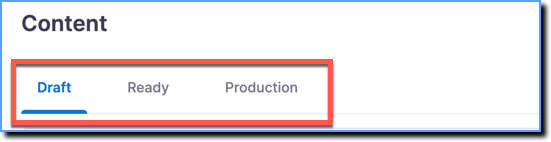
Mit den folgenden Arbeitsschritten können Sie eine Diashow einfügen:
1. Im Whatfix Dashboard, gehen Sie zum Tab **Produktion**. 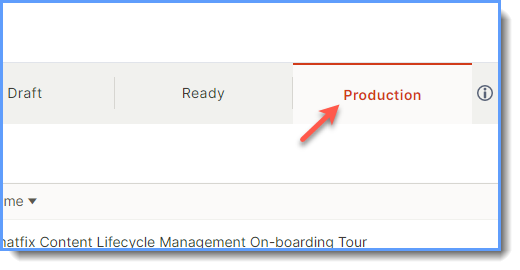
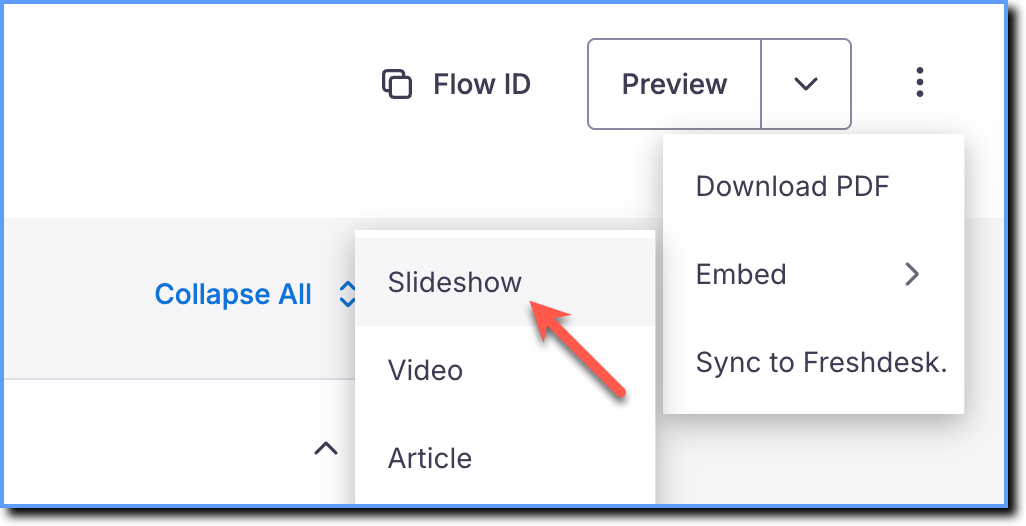
2. Öffnen Sie den Flow, den Sie einbinden möchten, und klicken Sie dann auf das Dropdown-Menü **Embed**. 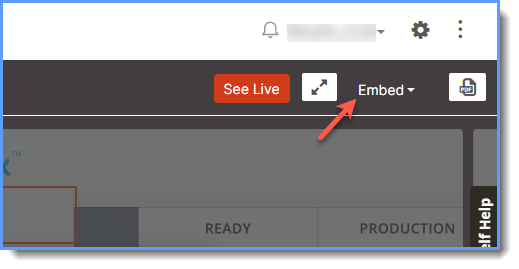
1. Klicken Sie **Diashow**.
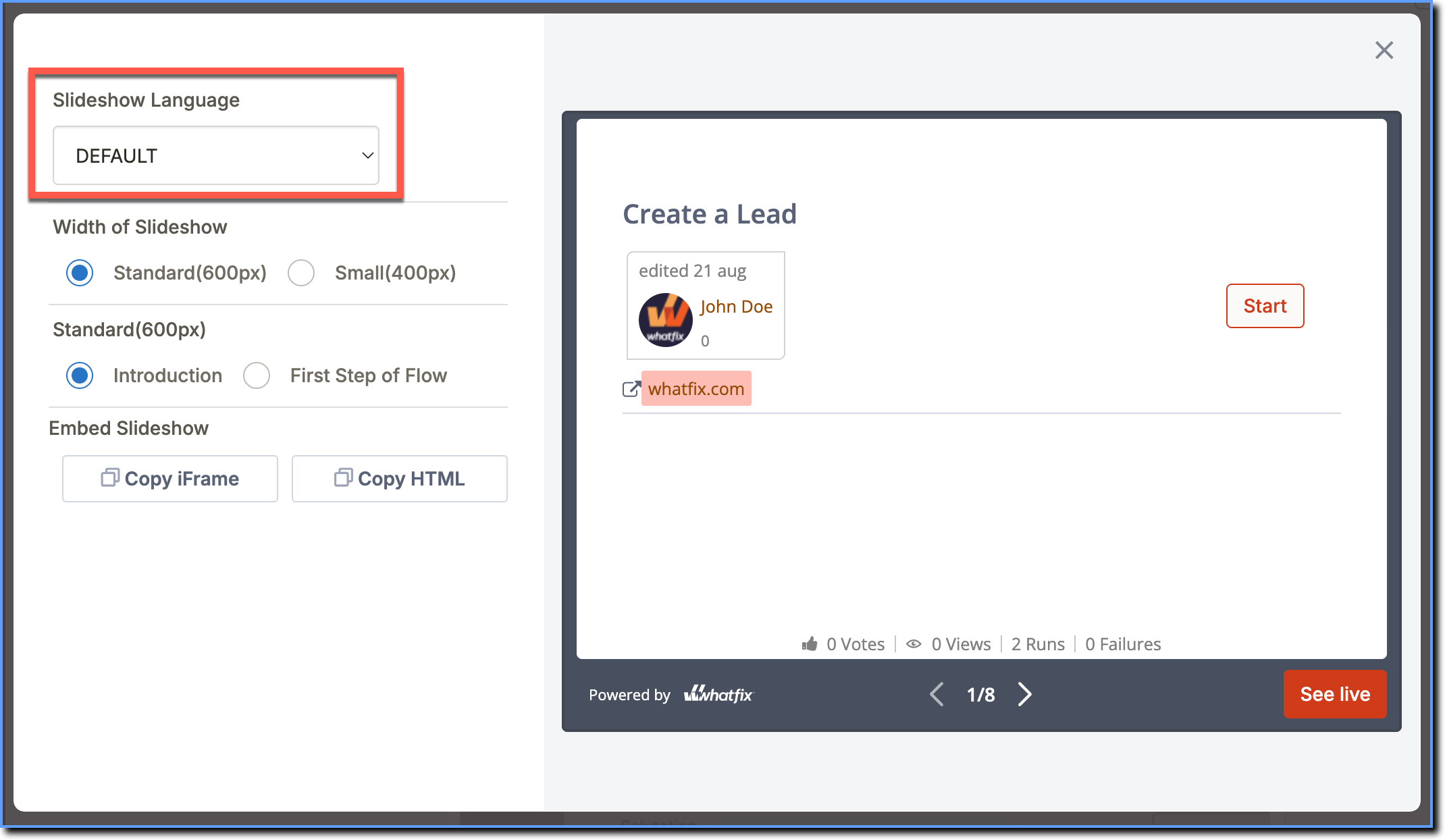
1. Geben Sie die Sprache ein, in der Sie den Diashow-Inhalt anzeigen möchten.
your title goes here
Diese Option ist nur verfügbar, wenn Sie den Inhalt in eine andere Sprache übersetzt haben. Wenn dies nicht der Fall ist, überspringen Sie diesen Schritt.
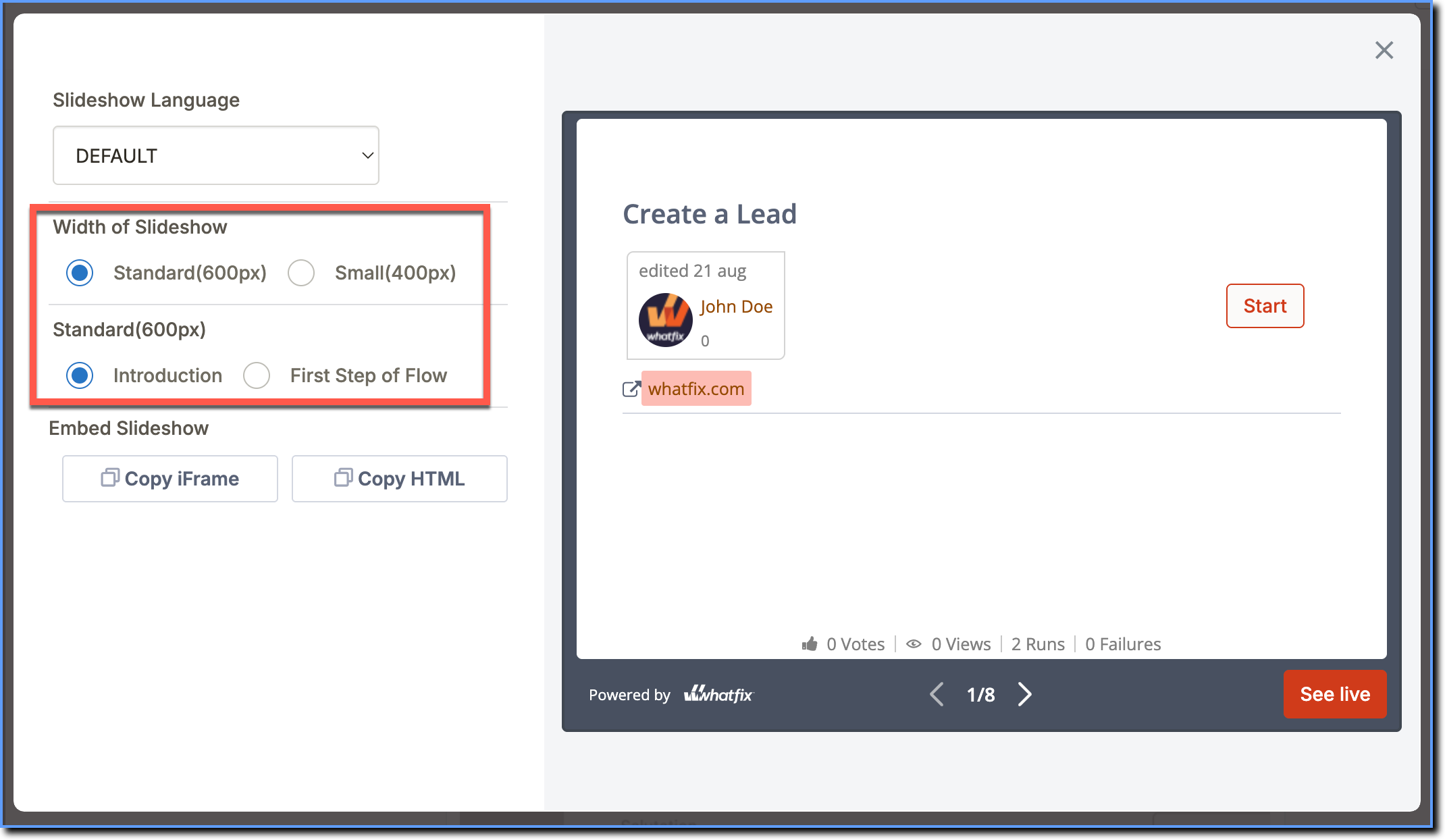
1. Konfigurieren Sie das Erscheinungsbild und die Reihenfolge Ihrer Diashow mithilfe der verfügbaren Einstellungen.
1. Kopieren Sie je nach Bearbeitungsumgebung und Format den entsprechenden HTML-Code.
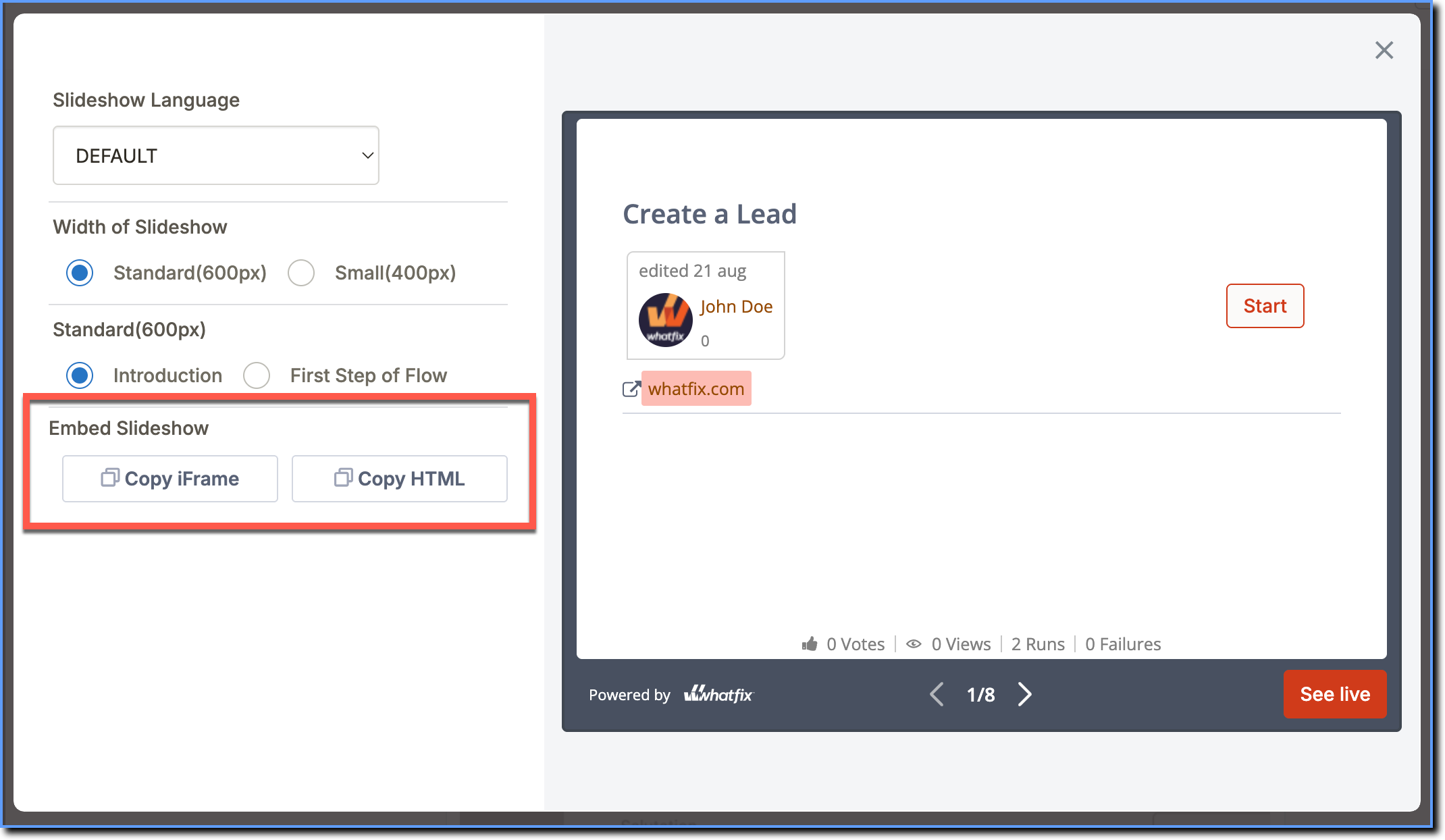
1. Fügen Sie den kopierten Code in Ihren Inhalt an der Stelle ein, an der Sie die Diashow anzeigen möchten.
**Info**:
- Änderungen an der Aufgabe werden in dem einbezogenen Artikel wiedergegeben, sobald der zugehörige Flow aktualisiert wird.
- Wenn Sie CDN-Server einsetzen, müssen Sie Ihre Änderungen in die Produktionsphase überführen, bevor die Aktualisierungen in mehreren Formaten angezeigt werden.
- Die erste Seite der Diashow enthält die Einzelheiten der Diashow.
## Die Größe der Diashows benutzerdefiniert anpassen
Indem Sie die folgenden Attribute im div-Element anpassen, können Sie die Größe der Diashow bestimmen:
### Bei der Anwendung der Div Embed Optionen:
data-size = "custom"
data-height = ""
data-width = ""
#### Div Embed
```
Beispiel div:
```
### Während der Verwendung der iFrame Einbindungsoptionen:
Passen Sie die heightn- und Breiteneinstellungen des Inline-CSS des iFrame-Elements an.
Fügen Sie die heightn- und Breiteneinstellungen zu den URL-Parametern hinzu.
Fügen Sie ""Anpassen"" am Anfang des URL-Hashes hinzu.
#### iFrame-Einbettung
```
src="//whatfix.com//deck.html?suggest=1&closeable=false&height=700&width=850#!custom//">
```
**Note**:
- Falls Sie ein Bild im Beschreibungsfeld einsetzen, kann es sein, dass einige Bildteile in manchen Ausgabeformaten abgeschnitten werden.
- Der Inhalt wird im Artikel-Einbettungsformat bei einer Beschreibung mit mehr als 350 Zeichen abgekürzt.
