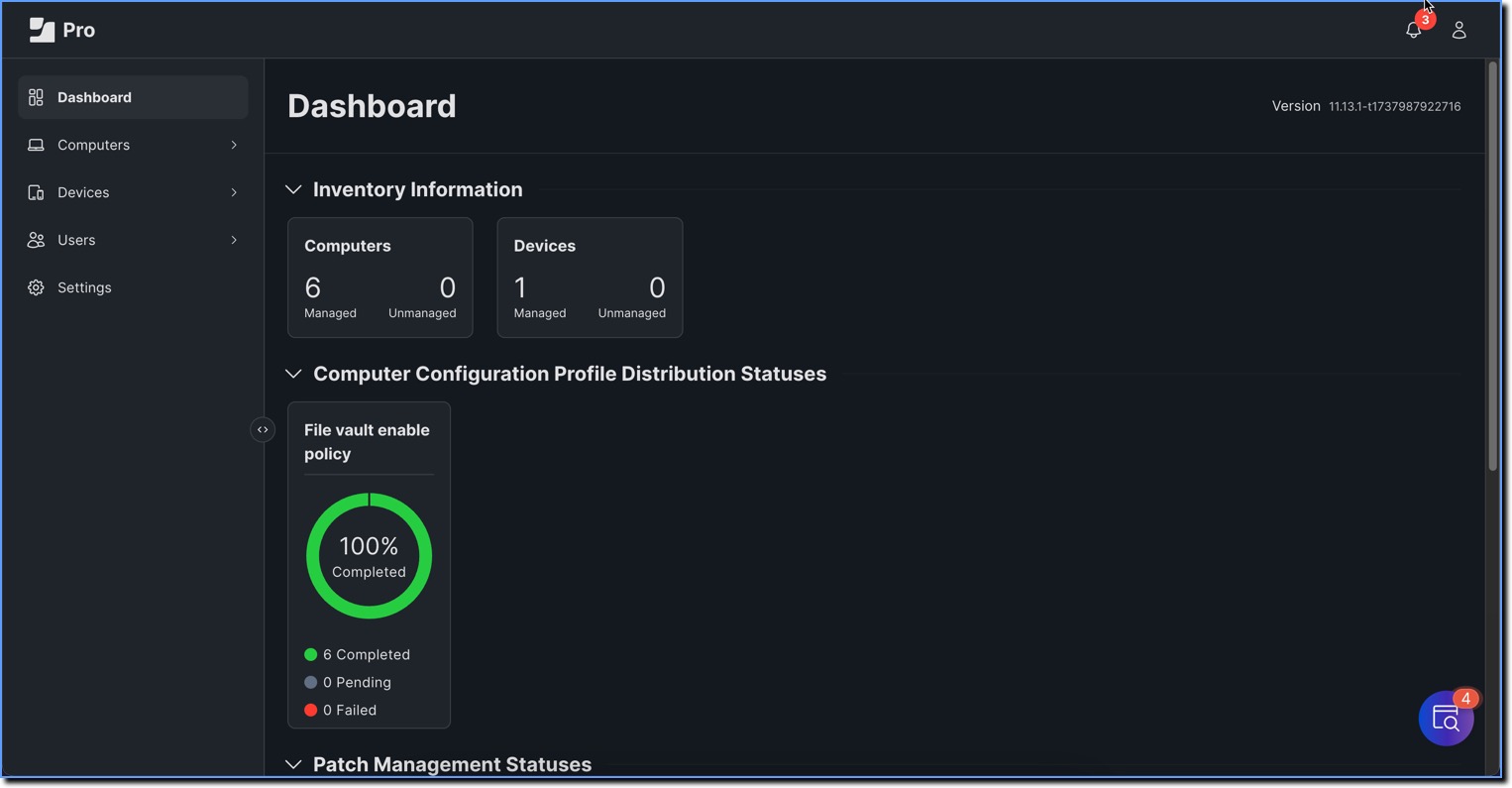
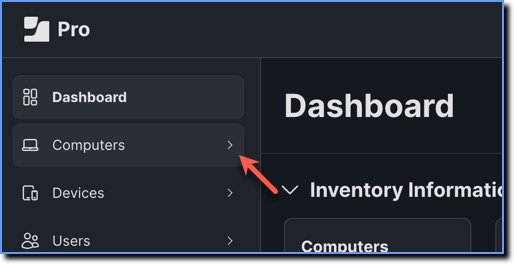
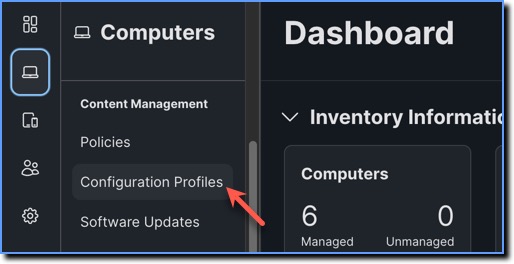
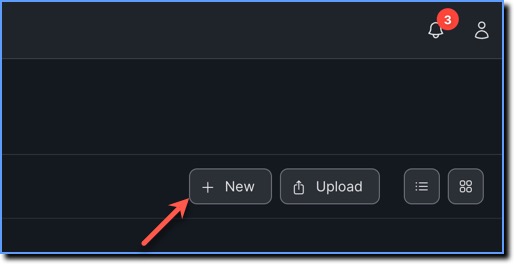
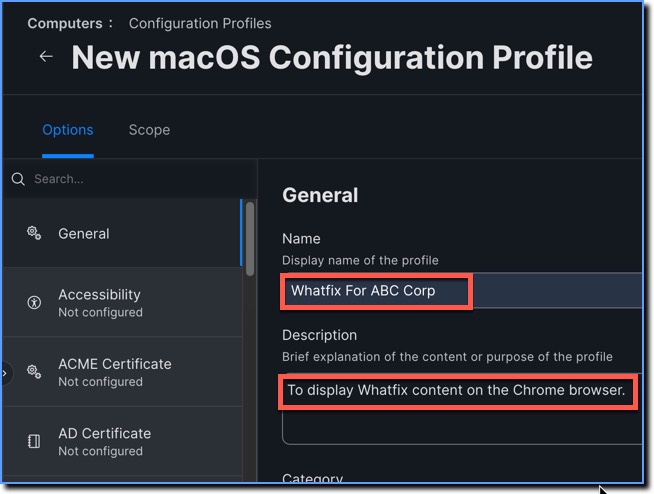
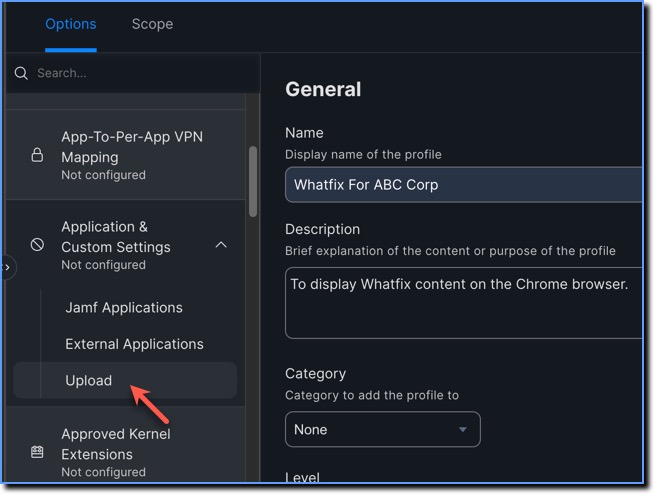
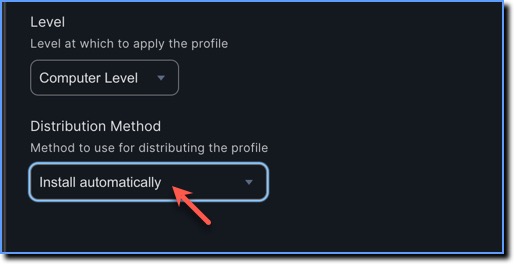
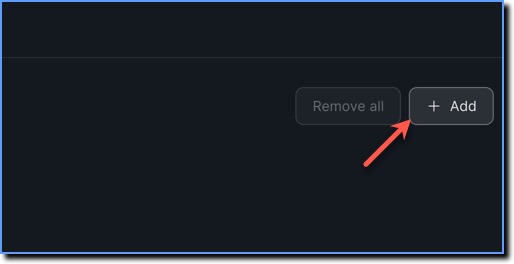
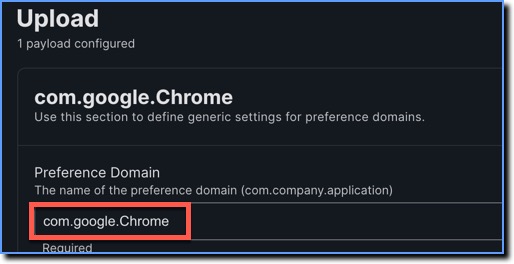
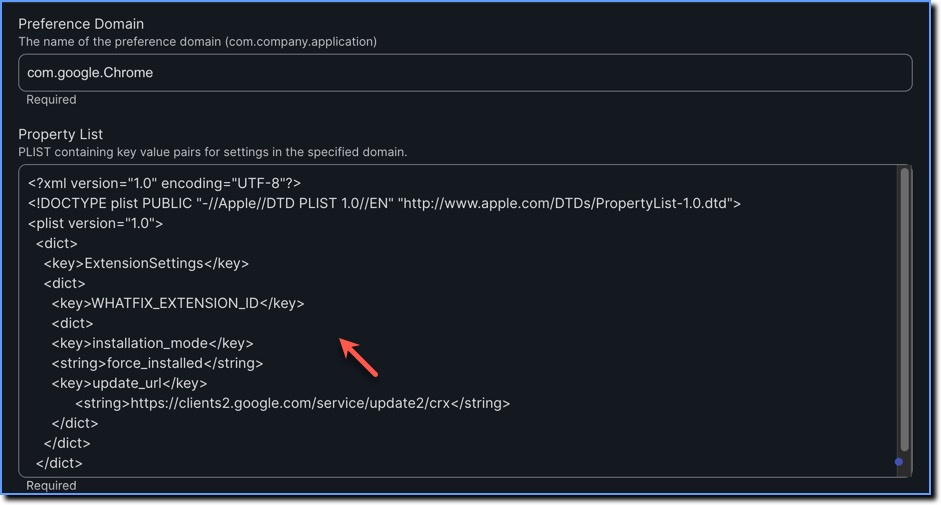
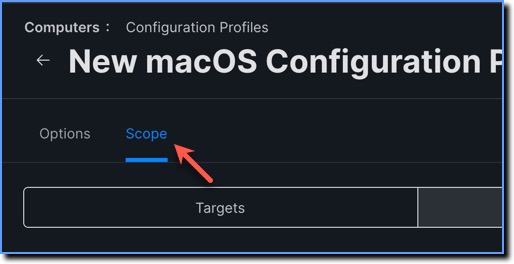
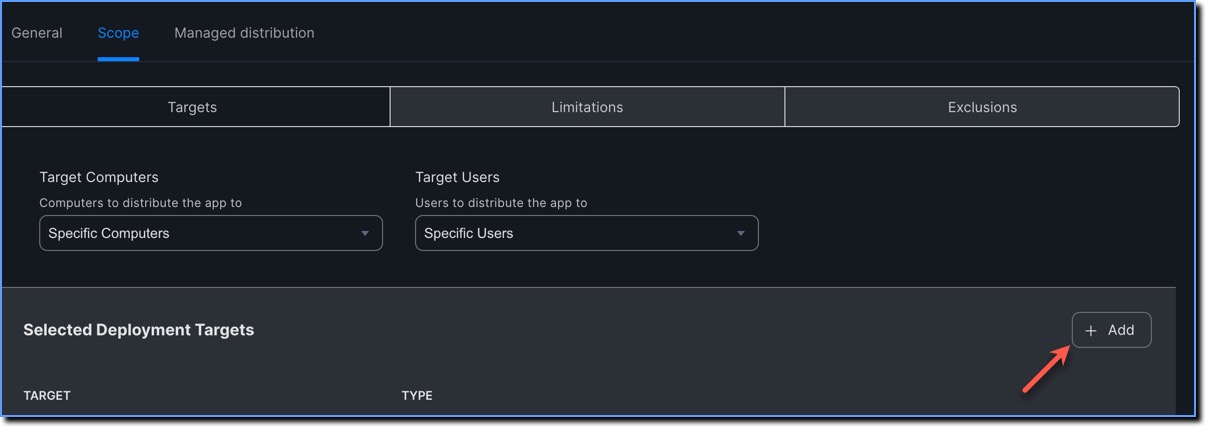
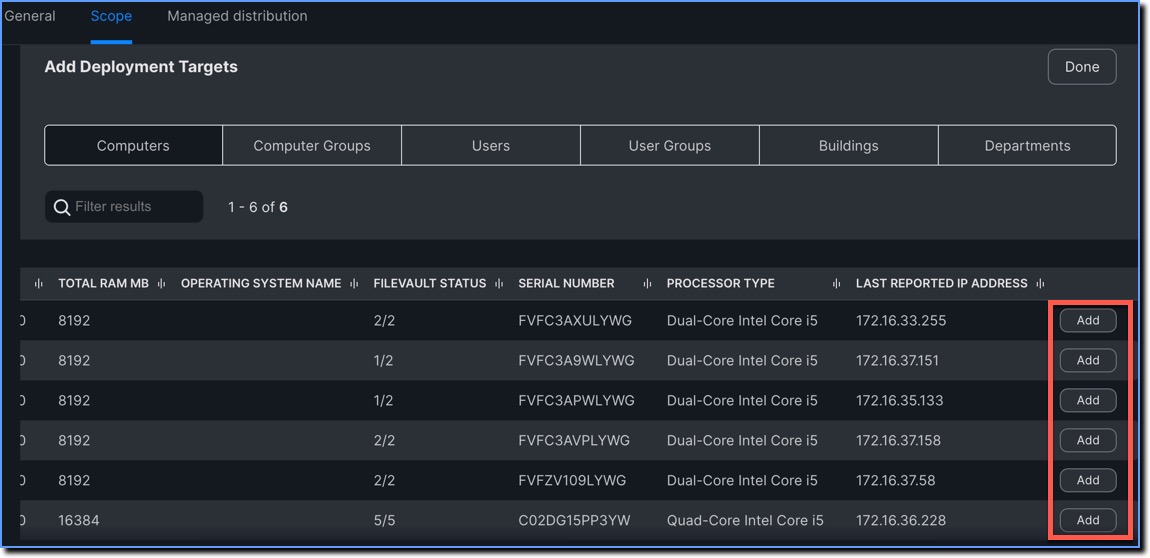
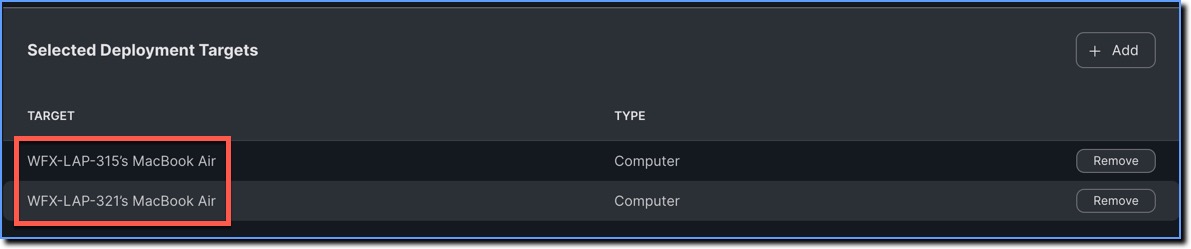
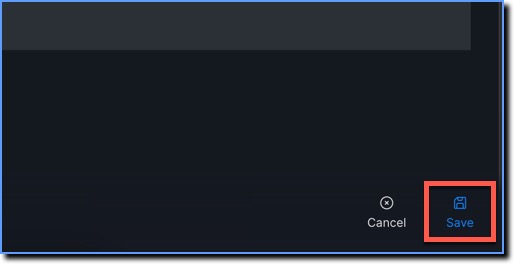
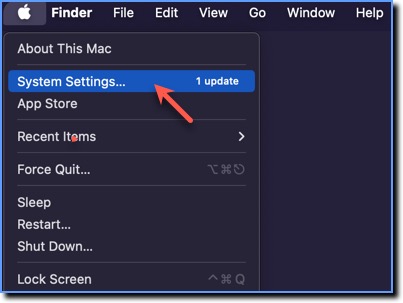
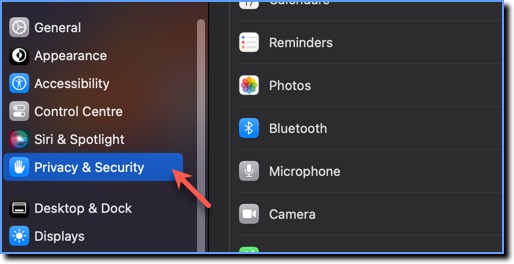
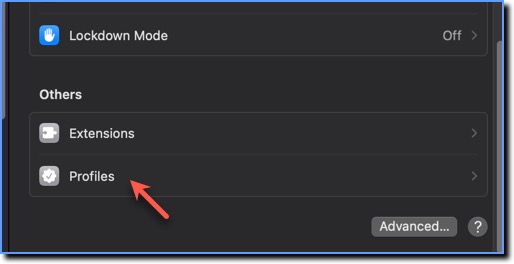
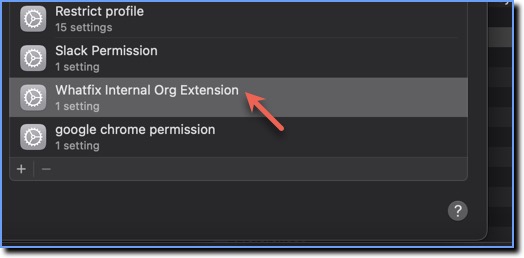
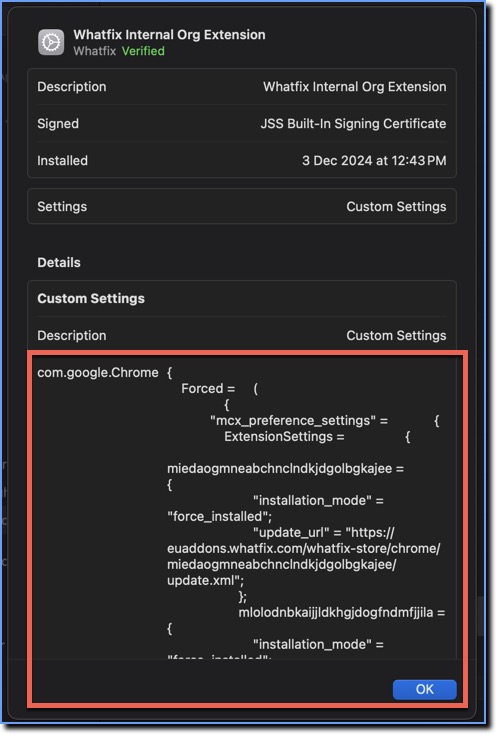
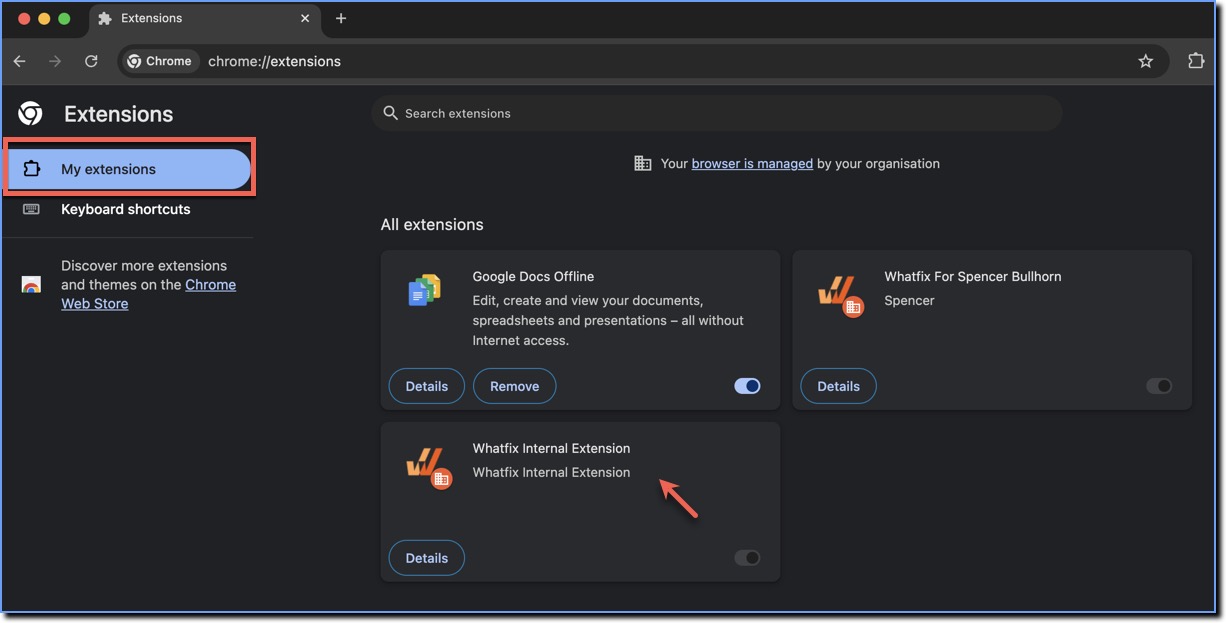
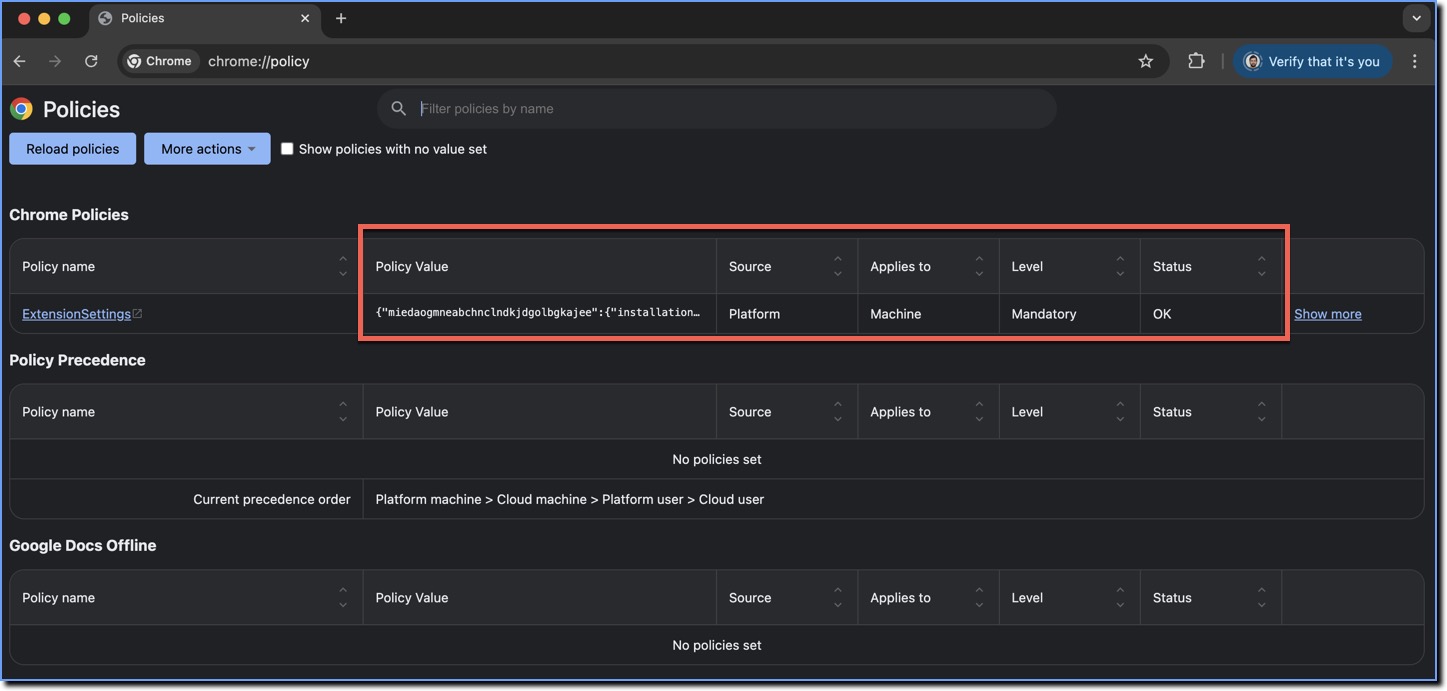
--- title: "Massenbereitstellung der Whatfix Extension mit Jamf für MacOS im Chrome-Browser" slug: "clone-mass-deploy-whatfix-extension-using-jamf-for-the-chrome-browser" updated: 2026-06-18T06:28:36Z published: 2026-06-18T06:28:36Z canonical: "support.whatfix.com/clone-mass-deploy-whatfix-extension-using-jamf-for-the-chrome-browser" --- > ## Documentation Index > Fetch the complete documentation index at: https://support.whatfix.com/llms.txt > Use this file to discover all available pages before exploring further. # Massenbereitstellung der Whatfix Extension mit Jamf für MacOS im Chrome-Browser Jamf ist ein Mobile Device Management (MDM)-System, das zur Fernverwaltung von Anwendungen auf Endbenutzer-Rechnern verwendet wird. In diesem Abschnitt erfahren Sie, wie Sie Whatfix Extension auf den MacOS-Geräten Ihrer Endbenutzer mit dem Chrome-Browser einrichten und verwalten können. > [!WARNING] > Voraussetzungen: > > - Sie müssen Zugang zu Jamf haben, um die Whatfix Extension reibungslos für Ihre Endbenutzer einsetzen zu können. > - Sie müssen [das Richtlinienmanifest hinzufügen](https://support.google.com/chrome/a/answer/187202?hl=en) in Jamf für Google Chrome hinzufügen. Um die Whatfix Extension im Webbrowser des Endbenutzers auf einem MacOS-Gerät zu installieren, führen Sie die folgenden Schritte aus: Gehen Sie wie folgt vor, um ein Konfigurationsprofil hinzuzufügen: 1. Melden Sie sich bei Jamf Pro an. Sie sind auf der Seite Jamf Dashboard eingeloggt. ![](https://cdn.document360.io/a268766e-d74d-4619-9613-e2472f809ffb/Images/Documentation/Jamf_pro_dashboard.jpg?sv=2026-02-06&spr=https&st=2026-11-22T13%3A15%3A24Z&se=2026-11-22T14%3A15%3A24Z&sr=b&sp=r&sig=ttDD0KRbdFmJXDr0G%2BFHxZP3DrRcQs0mM%2Bp0rhONPjM%3D) 2. Klicken Sie **Computers**. ![](https://cdn.document360.io/a268766e-d74d-4619-9613-e2472f809ffb/Images/Documentation/Jamf_db_computers.jpg?sv=2026-02-06&spr=https&st=2026-11-22T13%3A15%3A24Z&se=2026-11-22T14%3A15%3A24Z&sr=b&sp=r&sig=Tnq47UhuHYej47LRqg0hzScqJ3GuH8oigP6bfRvkoOI%3D) 3. Klicken Sie im Abschnitt **Content Management** auf **Konfigurationsprofile.** Dies öffnet ein neues, unbenanntes Konfigurationsprofil, das Sie für MacOS-Geräte definieren können. ![](https://cdn.document360.io/a268766e-d74d-4619-9613-e2472f809ffb/Images/Documentation/jamf_computers_config_profile.jpg?sv=2026-02-06&spr=https&st=2026-11-22T13%3A15%3A24Z&se=2026-11-22T14%3A15%3A24Z&sr=b&sp=r&sig=raY8w4ZypPCs89SpIvqRjN%2FhLwKubvzznS2rDcrynz8%3D) 4. Klicken Sie auf **Neu**, um ein neues Konfigurationsprofil zu erstellen. ![](https://cdn.document360.io/a268766e-d74d-4619-9613-e2472f809ffb/Images/Documentation/jamf_computers_config_profile_new.jpg?sv=2026-02-06&spr=https&st=2026-11-22T13%3A15%3A24Z&se=2026-11-22T14%3A15%3A24Z&sr=b&sp=r&sig=zqJpK8kosgYmb0p6MdWdlF706gHEs%2Fw1KzGpvUCDGPo%3D) 5. Geben Sie im Abschnitt **Allgemein** einen aussagekräftigen **Namen** und eine **Beschreibung** für Ihr Konfigurationsprofil ein. ![](https://cdn.document360.io/a268766e-d74d-4619-9613-e2472f809ffb/Images/Documentation/jamf_computers_config_profile_name_desc.jpg?sv=2026-02-06&spr=https&st=2026-11-22T13%3A15%3A24Z&se=2026-11-22T14%3A15%3A24Z&sr=b&sp=r&sig=ub1%2FPHAmYDDTVHhkMdfdfPjo0aT2SclbO29de%2FBemiA%3D) 6. Blättern Sie zur Registerkarte **Anwendung & Benutzerdefinierte Einstellungen**, und klicken Sie dann auf **Hochladen**. ![](https://cdn.document360.io/a268766e-d74d-4619-9613-e2472f809ffb/Images/Documentation/jamf_computers_config_profile_upload.jpg?sv=2026-02-06&spr=https&st=2026-11-22T13%3A15%3A24Z&se=2026-11-22T14%3A15%3A24Z&sr=b&sp=r&sig=cYTBai1s%2F%2BPOzbNPPNHCxwTg9vZBDF6NDQE6pU1N55M%3D) 7. Wählen Sie unter **Verteilungsmethode** die Option **Automatisch installieren**. ![](https://cdn.document360.io/a268766e-d74d-4619-9613-e2472f809ffb/Images/Documentation/jamf_computers_config_profile_distribution_method.jpg?sv=2026-02-06&spr=https&st=2026-11-22T13%3A15%3A24Z&se=2026-11-22T14%3A15%3A24Z&sr=b&sp=r&sig=3lrU%2BHUlsw2qWaFA61IsMq0RPJraN64GlEKYMAYpckM%3D) 8. Klicken Sie **Hinzufügen**. ![](https://cdn.document360.io/a268766e-d74d-4619-9613-e2472f809ffb/Images/Documentation/jamf_computers_config_profile_upload_new.jpg?sv=2026-02-06&spr=https&st=2026-11-22T13%3A15%3A24Z&se=2026-11-22T14%3A15%3A24Z&sr=b&sp=r&sig=aNnqGcNzPWhTyumhh3dnPc4ars25dwe7OmE0FdkpXs0%3D) 9. Geben Sie unter **Präferenz-Domäne** die folgende Domäne ein: `com.google.Chrome` ![](https://cdn.document360.io/a268766e-d74d-4619-9613-e2472f809ffb/Images/Documentation/jamf_computers_config_profile_upload_preferences.jpg?sv=2026-02-06&spr=https&st=2026-11-22T13%3A15%3A24Z&se=2026-11-22T14%3A15%3A24Z&sr=b&sp=r&sig=eo1uDEuj8M8kbgGoW32Bb%2B5FTD7gAGxQyFQX7E2kSx0%3D) 10. Kopieren Sie unter **Eigenschaftsliste** den folgenden Codeblock und fügen Sie ihn ein: **Für Whatfix Store** ```plaintext      ExtensionSettings          lpbfekfcnoafocpigbcmbhhndbadhkba            installation_mode      force_installed      update_url            https://addons.whatfix.com/whatfix-store/chrome/lpbfekfcnoafocpigbcmbhhndbadhkba/update.xml             ``` **Für Google Web Store** ```plaintext      ExtensionSettings          WHATFIX_EXTENSION_ID            installation_mode      force_installed      update_url            https://clients2.google.com/service/update2/crx             ``` ![](https://cdn.document360.io/a268766e-d74d-4619-9613-e2472f809ffb/Images/Documentation/jamf_computers_config_profile_property_list.jpg?sv=2026-02-06&spr=https&st=2026-11-22T13%3A15%3A24Z&se=2026-11-22T14%3A15%3A24Z&sr=b&sp=r&sig=f%2FKc8CofsRj5yZMoraugD%2F1TE7kKy%2BPPMPey6JghPY4%3D) > [!NOTE] > Info: > > Führen Sie entsprechend Ihren Anforderungen die folgenden Änderungen am Code im Abschnitt **Eigenschaftsliste** durch: > > Wenn Sie möchten, dass Ihre Endbenutzer die Möglichkeit haben, die Whatfix Extension zu deinstallieren, ändern Sie das Schlüsselwort `force_installed` in `normal_installed`. > > Wenn Sie die Extension nicht automatisch an die Symbolleiste des Endbenutzers anheften möchten, entfernen Sie die Option `key_toolbar_pin` und die zugehörige Zeichenkette `force_pin`. 11. Klicken Sie auf **Umfang**. ![](https://cdn.document360.io/a268766e-d74d-4619-9613-e2472f809ffb/Images/Documentation/jamf_computers_config_profile_scope.jpg?sv=2026-02-06&spr=https&st=2026-11-22T13%3A15%3A24Z&se=2026-11-22T14%3A15%3A24Z&sr=b&sp=r&sig=Q98%2FJDMBjCgrjkAEB7iiGCPy9fVZPYALwYJ15KteIRo%3D) 12. Klicken Sie **+ Hinzufügen**. ![](https://cdn.document360.io/a268766e-d74d-4619-9613-e2472f809ffb/Images/Documentation/Jamf_db_computers_mac_apps_scope_add.jpg?sv=2026-02-06&spr=https&st=2026-11-22T13%3A15%3A24Z&se=2026-11-22T14%3A15%3A24Z&sr=b&sp=r&sig=LoJUHW2jVz%2B3HIGZQ1l4tq2Q9nnZ4k6mOcVAWRUPxDM%3D) 13. Verwenden Sie den Button **Hinzufügen**, um alle Zielcomputer hinzuzufügen. ![](https://cdn.document360.io/a268766e-d74d-4619-9613-e2472f809ffb/Images/Documentation/Jamf_db_computers_mac_apps_scope_add_computers.jpg?sv=2026-02-06&spr=https&st=2026-11-22T13%3A15%3A24Z&se=2026-11-22T14%3A15%3A24Z&sr=b&sp=r&sig=NTAsp0ckDjS34IWegv7t6iW0oHrTKLVKWMCefoWJvNo%3D) > [!NOTE] > Info: > > Die hinzugefügten Zielcomputer sehen wie folgt aus: ![](https://cdn.document360.io/a268766e-d74d-4619-9613-e2472f809ffb/Images/Documentation/Jamf_db_computers_mac_apps_scope_targets.jpg?sv=2026-02-06&spr=https&st=2026-11-22T13%3A15%3A24Z&se=2026-11-22T14%3A15%3A24Z&sr=b&sp=r&sig=UGqTmq6HRyRCYkhP3bWH%2BqwrwQ%2BYSStcQk0cSXRRR%2Fc%3D) 14. Klicken Sie **Speichern** . ![](https://cdn.document360.io/a268766e-d74d-4619-9613-e2472f809ffb/Images/Documentation/Jamf_db_computers_mac_apps_save.jpg?sv=2026-02-06&spr=https&st=2026-11-22T13%3A15%3A24Z&se=2026-11-22T14%3A15%3A24Z&sr=b&sp=r&sig=X9HyASk2YSl9XsCb3bG%2BSVfaXb7a9P2hlgnvLORCqKA%3D) ## Fehlerbehebung Nachdem Sie das in Jamf erstellte und auf den Zielgeräten bereitgestellte Konfigurationsprofil hinzugefügt haben, bestätigen Sie die Installation, um den Bereitstellungsprozess zu validieren. Führen Sie die folgenden Schritte aus, um das Konfigurationsprofil zu validieren: ****Bestätigen Sie das Vorhandensein des Konfigurationsprofils**** Führen Sie die folgenden Schritte aus, um die Details des Konfigurationsprofils zu überprüfen: 1. Klicken Sie auf dem Mac des Endbenutzers im Apple-Menü auf **Systemeinstellungen.** ![](https://cdn.document360.io/a268766e-d74d-4619-9613-e2472f809ffb/Images/Documentation/mac_apple_menu_system_settings.jpg?sv=2026-02-06&spr=https&st=2026-11-22T13%3A15%3A24Z&se=2026-11-22T14%3A15%3A24Z&sr=b&sp=r&sig=SI%2BVEfBz%2BW7D3NHK5ynttMAiwSuwIrUiQ5EqZgXFEOM%3D) 2. Klicken Sie auf **Datenschutz & Sicherheit**. ![](https://cdn.document360.io/a268766e-d74d-4619-9613-e2472f809ffb/Images/Documentation/mac_system_settings_privacy_n_security.jpg?sv=2026-02-06&spr=https&st=2026-11-22T13%3A15%3A24Z&se=2026-11-22T14%3A15%3A24Z&sr=b&sp=r&sig=ki4UAnSr8xEY%2F54dVjjJadhLxBoSdhNPIJ3OT6UKZ8w%3D) 3. Klicken Sie auf **Profile**. ![](https://cdn.document360.io/a268766e-d74d-4619-9613-e2472f809ffb/Images/Documentation/mac_system_settings_profiles.jpg?sv=2026-02-06&spr=https&st=2026-11-22T13%3A15%3A24Z&se=2026-11-22T14%3A15%3A24Z&sr=b&sp=r&sig=rZhokX0U%2BB5nPVZC28vRuYJy2xqgtOFlyMhJ4gYsPyU%3D) 4. Doppelklicken Sie auf die Konfiguration, die Sie in Jamf hinzugefügt haben. ![](https://cdn.document360.io/a268766e-d74d-4619-9613-e2472f809ffb/Images/Documentation/mac_system_settings_profiles_open.jpg?sv=2026-02-06&spr=https&st=2026-11-22T13%3A15%3A24Z&se=2026-11-22T14%3A15%3A24Z&sr=b&sp=r&sig=pGEqdAi%2FTwpi7RV1WUb7zWFfdl04LwqJhsQ3HH57WPQ%3D) 5. Überprüfen Sie die Informationen der Eigenschaftsliste und andere Details. ![](https://cdn.document360.io/a268766e-d74d-4619-9613-e2472f809ffb/Images/Documentation/mac_system_settings_profile_details.jpg?sv=2026-02-06&spr=https&st=2026-11-22T13%3A15%3A24Z&se=2026-11-22T14%3A15%3A24Z&sr=b&sp=r&sig=5nf%2FylL24HE9UFspVCWbEdiL41qz3gBYZYnc8kXR86E%3D) ****Den Inhalt des von Ihnen gelieferten Profils überprüfen**** Wenn Sie sich vergewissert haben, dass die Konfigurationsdatei vorhanden ist, überprüfen Sie, ob die Datei korrekt formatiert ist, indem Sie kontrollieren, ob der Browser die Installation der Erweiterung korrekt erzwingt. Führen Sie die folgenden Schritte aus, um den Inhalt des Konfigurationsprofils zu überprüfen: 1. Starten Sie auf dem Gerät des Endbenutzers den Chrome-Browser. > [!WARNING] > **Note:** > > Wenn die Chrome-Browser-App bereits geöffnet ist, beenden Sie den Browser und starten Sie ihn neu. 2. Gehen Sie zu `chrome://extensions`. 3. Überprüfen Sie, ob das **Whatfix Internal Extension** Profil unter **Meine Erweiterungen** angezeigt wird. ![](https://cdn.document360.io/a268766e-d74d-4619-9613-e2472f809ffb/Images/Documentation/chrome_extensions_my_extensions_profile.jpg?sv=2026-02-06&spr=https&st=2026-11-22T13%3A15%3A24Z&se=2026-11-22T14%3A15%3A24Z&sr=b&sp=r&sig=sHURdAC6ujev3GM6IQwkzwDUTIL8qz8virWDmcjz%2Bnw%3D) > [!WARNING] > Note: > > Wenn Sie `force_installed` bei der Erstellung des Konfigurationsprofils angegeben haben, können Sie die Erweiterung von der Seite aus nicht deaktivieren. 4. Gehen Sie zu `chrome://policy`, und überprüfen Sie die Details der Erweiterung. ![](https://cdn.document360.io/a268766e-d74d-4619-9613-e2472f809ffb/Images/Documentation/chrome_policies.jpg?sv=2026-02-06&spr=https&st=2026-11-22T13%3A15%3A24Z&se=2026-11-22T14%3A15%3A24Z&sr=b&sp=r&sig=ufIv9XZluULr5E%2FrSKFxBlQE109FphZD6dxm3q%2FFo7k%3D)