---
title: "ClientID und SecretKey für die SharePoint Integration erzeugen"
slug: "generate-clientid-and-secretkey-for-sharepoint-integration"
updated: 2025-06-26T04:52:56Z
published: 2025-06-26T04:52:56Z
canonical: "support.whatfix.com/generate-clientid-and-secretkey-for-sharepoint-integration"
---
> ## Documentation Index
> Fetch the complete documentation index at: https://support.whatfix.com/llms.txt
> Use this file to discover all available pages before exploring further.
# ClientID und SecretKey für die SharePoint Integration erzeugen
Die Generierung einer Klient-ID und eines geheimen Schlüssels für die SharePoint Integration erfolgt in zweistufigen Verfahren. **Schritt 1**: Des Add-Ins registerieren **Schritt 2**: Berechtigungen für das Add-In erteilen
### Schritt 1: Registrieren Sie des Add-Ins
1. Melden Sie sich mit einem Admin-Konto auf der übergeordneten Website an, und gehen Sie dann zu folgender URL,
```
https://[sitename].sharepoint.com/_layouts/15/appregnew.aspx
```
- **Für Seiten**: Ersetzen Sie die **[sitename]** in der obigen URL durch Ihren Site-Namen. Wenn Ihre SharePoint-Website zum Beispiel https://abcd.sharepoint.com ist, ersetzen Sie die durch abcd.
- **Für Unterseiten**: Um Unterseiten hinzuzufügen, hängen Sie den Namen Ihrer Unterseite an die URL der Seite an. Wenn Ihre Unterseiten-URL z. B. die Form: https://abcd.sharepoint.com/sites/subsite1 hat, dann lautet die obige URL **https://abcd.sharepoint.com/sites/subsite1/_layouts/15/appregnew.aspx**
1. Geben Sie die folgenden Informationen auf der Seite ein, die beim ersten Besuch der URL angezeigt wird.
- Im Abschnitt **App-Informationen** klicken Sie auf den Button **Generieren** neben den Textfeldern **Klient-ID** und **Klient-Secret**, um die entsprechenden Werte zu generieren.
- Geben Sie in das **Titel**-Textfeld das **Add-In** ein.
- Im Textfeld **App Domain** geben Sie den **localhost** ein.
- Geben Sie in das Textfeld **URL umlenken** **https://localhost** ein
1. Klicken Sie **Erstellen**.
Info
Das Add-in ist registriert und die folgende Nachricht wird angezeigt. 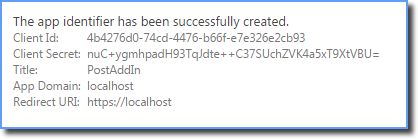
### Schritt 2: Erteilen Sie von Berechtigungen für das Add-In
Sobald das Add-In registriert ist, müssen im nächsten Schritt die Berechtigungen für den Zugriff auf die SharePoint-Daten festgelegt werden.
your title goes here
Whatfix setzt die Leserechtsstufe auf den Webbereich, um die Webinformationen lesen zu können.
1. Gehen Sie zur folgenden URL im Browser.
Dies leitet zur Erlaubnisseite erteilen weiter.
```
https://.sharepoint.com/_layouts/15/appinv.aspx
```
- **Für Seiten**: Ersetzen Sie die in der obigen URL durch Ihren Site-Namen.
Wenn Ihre SharePoint-Website zum Beispiel https://abcd.sharepoint.com ist, ersetzen Sie die durch abcd.
- **Für Unterseiten**: Um Unterseiten hinzuzufügen, hängen Sie den Namen Ihrer Unterseite an die URL der Seite an. Wenn Ihre Unterseiten-URL z. B. die Form: https://abcd.sharepoint.com/sites/subsite1 hat, dann lautet die obige URL **https://abcd.sharepoint.com/sites/subsite1/_layouts/15/appinv.aspx**
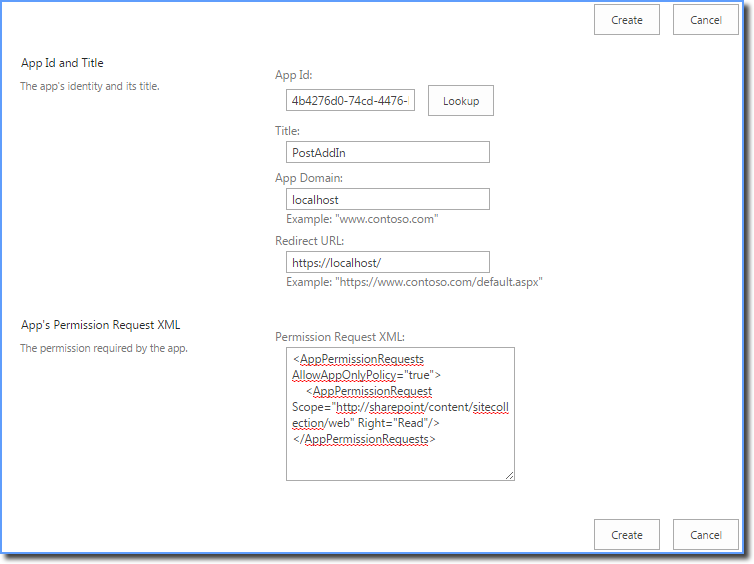
1. Geben Sie die Klient-ID (welche Sie früher generiert haben) in das Textfeld **App Id** ein und klicken Sie auf den **Lookup** Button.
your title goes here
Damit wird der Wert in andere Textfelder in Titel, App-Domain und Weiterleitungs-URL eingetragen.
```
```
your title goes here
Die gewährten Berechtigungen sind schreibgeschützt, so dass unsere API keine Daten auf Ihrer SharePoint-Website aktualisieren oder löschen kann.